
WordPressにGoogleサーチコンソールを登録してみた【初心者記録】
WordPressにグーグルサーチコンソールを入れてみた
単純に、
・自分のブログが検索に出ているのか不安だったから
・今後ブログをちゃんと育てたいと思ったから
・アクセスを見てみたかったから
この3つです。
ブログを始めたばかりなので、正直まだよく分かっていません。
でも「今どうなっているのか」を知りたくて、登録してみることにしました。
というわけで、
私の場合、
エックスサーバー のレンタルサーバーを使い、
WordPress を使用しています。
別サイトを開いて直接設定する方法もあるようですが、今回は
WordPress内で簡単に連携できる
Site Kit by Google
で登録してみました。
❇Google Search Consoleを連携するには、グーグルアカウントが必要です。
なければ事前に作っておきましょう。
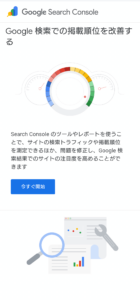
Google Search Console(グーグルサーチコンソール)とは
Google Search Console は、
・自分のブログがGoogle検索に出ているか
・どんなキーワードで見られているか
・検索結果で何回表示されたか
などを確認できる、Google公式の無料ツールです。
ブログをやるなら連携させておいた方がいいと言われているツールです。
登録方法
まずWordPress内の左上のメニューを開きます。
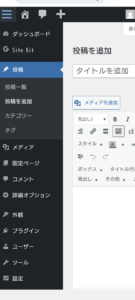
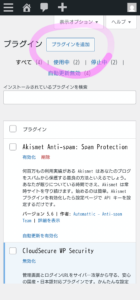
次にプラグインを選びインストール済のプラグインを選びます。
❇既にインストールしてるか確認するため
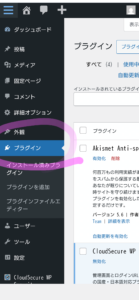
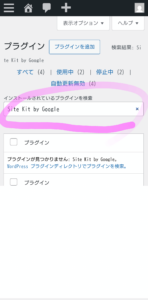
インストールしてないと分かったら、プラグインの追加をクリック
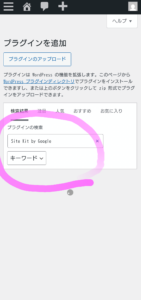
Google Search Console
または
Site Kit by Google
で検索
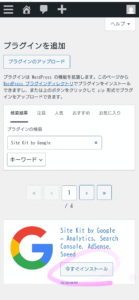
でてきたら、インストールをクリック
インストールできたら
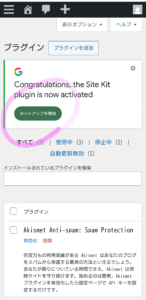
有効化をクリック
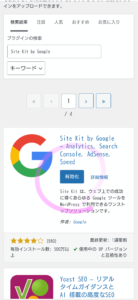
ここまでで第一段階は完了です。
このあと、「セットアップを開始」をクリック→SiteKitの設定をおこなっていきます。
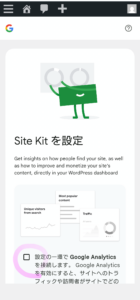
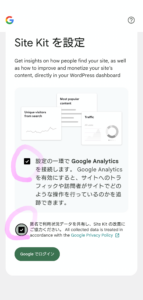
このあと、説明を確認しボックスにチェック✔️を入れグーグルでログインをクリックします。
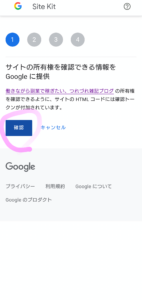
説明を読み内容を確認したら「確認」ボタンをクリックします。
Googleアカウントとの連携画面が表示されます。
ここで、今後ブログ管理に使いたいGoogleアカウントを選択します。
その後、いくつかのアクセス権限(アナリティクス等)の許可を求められます。
これは、
「Search ConsoleのデータをWordPress内で表示するための許可」です。
内容を確認したうえで、「許可」をクリックします。
※不安な方は、表示される説明をよく読んでから進めてください。
※スクリーンショットを撮り忘れてしまいましたが、表示内容を確認して進めれば問題ありません。
設定が完了すると、WordPress左メニューにSite Kit by Googleが表示されます。
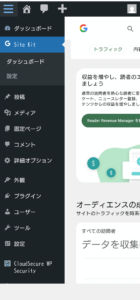
Site Kitをクリック→ダッシュボードをクリックして
アナリティクスも設定できているか確認します。
※プラグイン画面からでも確認できます
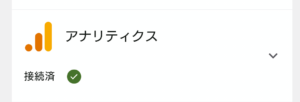
できていなければ、、
Googleアナリティクスアカウントを作成します。
アカウントを作成をクリック
必要事項を記入し
アカウントを作成します。
↓
「Site Kit」の設定をクリックして、Search Consoleとアナリティクスが「接続済」になっていれば、完了です。
初心者の私がつまずいたところ
所有権確認って何?
グーグルアカウントを連携する時、どのアカウントでログインすればいい?
別登録必要?と混乱した。
WordPressのグーグルアカウントとサーチコンソールのGoogleアカウントって同じじゃないとダメなの?
とか
今の状態、登録したてだと
表示回数はまだ〇回
データが出るまで時間がかかるらしいです。
とりあえず設定できたので安心しました。




コメントフォーム