
項目からタイトルへ飛ばしたい(ページ内リンク)
ページ内リンクのやり方を、実際に試してまとめました。
ページ内リンクのやり方が調べても調べても分からなくて、
最終的にチャットGPT君に聞いてみた話。
実践したらできました。
やりたかったこと
記事内に「項目一覧」を作って、
そこからページ内の見出しへジャンプさせたいと思いました。
いわゆるこんな動きです。
・項目をタップ
→ 該当の見出しへ移動
スマホだとスクロールが長くなるので、
これができるとかなり便利です。
“項目をタップしたら
該当の見出しまで一気に移動する”
これをやりたかった。
でも、全然わからん…
「ページ内リンク」で調べても、
専門用語多い
説明がふわっとしてる
結局どうすればいいのか分からない
で、完全に詰まりました。
そこでチャットGPT君に聞いてみた
正直、最初は半信半疑だったけど、
手順をそのままやってみたら…
👉 普通にできた
実際にやった方法
やることはたった2つ。
① 飛び先(見出し)に目印をつける
飛ばしたい見出しの直前に
カスタムHTMLブロックを追加して、これ(下記↓)を入力
❇編集ページのコード側に入力
👇
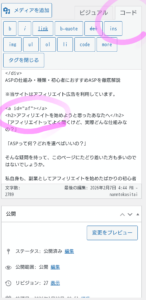
<a id="mokuji"></a>
※ mokuji 部分は好きな名前でOK(半角英数字)
写真(例)
写真内では <a id="af"></a> としています。
② 項目一覧からリンクを貼る
項目一覧(ビジュアル側)のテキストを選択して、
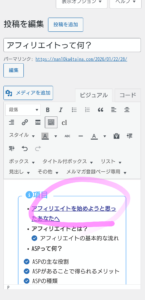
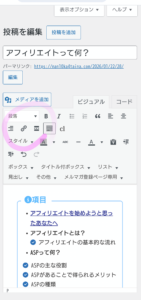
リンク設定(ビジュアル側)でこれを入力します。
👇
#mokuji
※ #(シャープ)を必ずつける
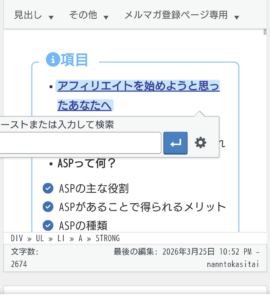
入力すると↓の状態になります。
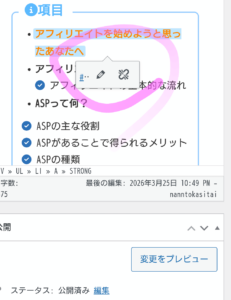
これでOK。
更新して保存して下さい。
「目印(id)」+「#リンク」でつなぐ
完成イメージ
■ 項目一覧
・見出し①
・見出し② ← ②をタップ
・見出し③
_____
↓
<a id="mokuji"></a>
見出し②
______
👉 これで、タップするとその見出しまで移動します。
私がつまずいたポイント
実際にハマったのはこのあたりです。
・目印(id)を置いていなかった
・「#」をつけていなかった
・全角で入力していた
・保存せずに確認していた
・飛び先(id)とリンクの配置を逆にしそうになった
👉 特に「目印を置く」のが一番重要でした。
■確認するときの注意
編集画面では動かない場合があります。
必ず「公開ページ」で確認してください。
まとめ
・項目一覧から見出しへジャンプできる
・やることは2つだけ
・「目印(id)」+「#リンク」でつなぐ
・名前は完全一致させる
仕組みを一言で
リンク元(押す文字)と、リンク先(目印)を
同じ名前でつなぐだけ。
やることはこの2つだけ
1️⃣ リンク先に「目印(アンカー)id」を置く
2️⃣ リンク元から「#目印名」で飛ばす



コメントフォーム